
PSPに画像を入れる
PSPの機能はゲームをすることだけではありません。
ご存知の通り画像を入れる事も出来ます。
「画像を入れるって・・・むつかしいんとちゃうん?」
と思う方もいると思いますが心配はご無用!
今から言うことをうまく実行すれば大丈夫です。
では、一緒にやってみましょう!
~MENU~
機械で写真・画像を見るときに注意する事。
それが「形式」です。
パソコンでは大体の形式がサポートされていますが
PSPや携帯などの携帯機器がサポートしている形式は
ごく一部に限られてしまい一部の画像が閲覧できなくなってしまいます。
PSPでサポートされている形式は次の通りです。
PSPでサポートされている形式
・JPEG
・TIFF
・GIF
・PNG
・BMP
ぱっと見たら「あぁ?何これ?」
と、思われるかも知れませんがこれが重要なのです!
簡単に言いますと
自分の入れたいと思った画像の形式が上の表の中にあれば
その画像はPSPで見れる。
ということです。
形式を確認した上で次のステップへ移動して下さい。
形式の確認方法は簡単です。
もしもファイルの名前の後ろに「.jpeg」や「.3gpp」
等が出ている場合(拡張子と言う)は「ファイル名.???」???のところが上の
表のうちどれかと一致すればOKです。
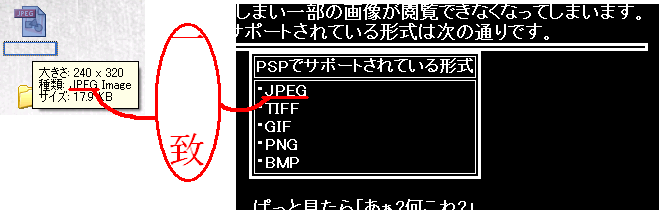
また、上のように拡張子が出ていない場合はPSPに入れたい画像ファイルを
1つだけドラッグし、選択します。
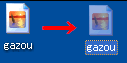
そのままファイルを持っていくと・・・
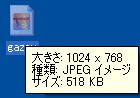
こうなります。
あとは上と同じく形式が一致すればOKです。
このステップでは入れる画像を決定します。
といっても、もう決定しているかと・・・。
ここでひとつ注意です!!
Step.1の形式は大丈夫ですか?
もしかすると上の形式じゃなくても画像をPSPで見れるかも知れません。
みしみ、上の形式一覧表以外の形式で画像が見れた場合、BBS
の方へ、ご報告お願い致しますm(_ _)m
過去に「PSPで体験版ゲームをする」
で一度説明しておりましたがもう一度説明させていただきます。
それぞれの方法でPCにセットします。
セット方法
・USBケーブル
PSP(メモリーカードの入った)⇒⇒⇒⇒⇒PCのUSB端子
USBでつなぐ
そしてPSPを「設定」⇒「USB接続」を選ぶ
・メモリースティクリーダ
メモリーティックリーダ(メモリースティクの入った)
⇒⇒⇒⇒⇒⇒⇒⇒⇒⇒⇒⇒⇒⇒⇒PCのUSB端子
USBでつなぐ(または直接つなぐ)
・メモリースティクスロット
メモリースティク⇒PCのマジックゲート対応のスロット
という感じでつなぎます。
するとパソコンには「リムーバブルディスク」というウィンドウが出現します。
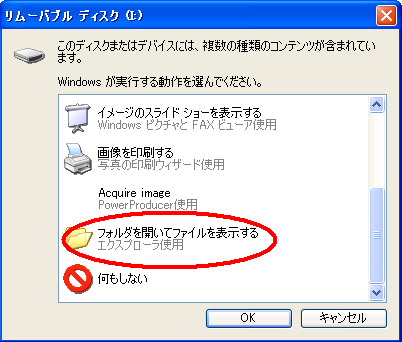
※リムーバブルディスクの後ろには何らかの英語が出ます。
(たとえば「リムーバブルディスク(I;)」という感じです。)
4・そして「フォルダを開いてファイルを表示する」というのを選びます。
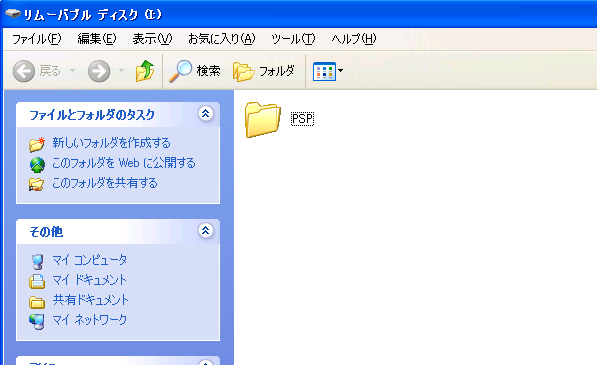
そしたら「リムーバブルディスク」のフォルダが表示されます。
ここからは専門知識です。
お茶やトイレなどを済ませておかないと頭がこんがらがります。
まずはじめに
1・今はこんな感じだと思います。
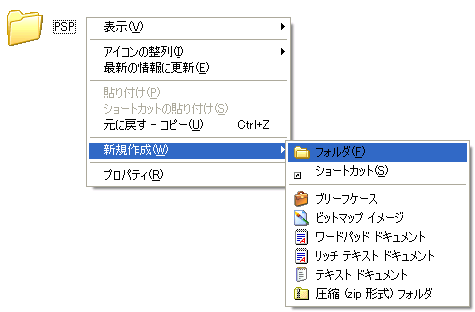
2・そこに「PICTURE」と言うフォルダを作成します。
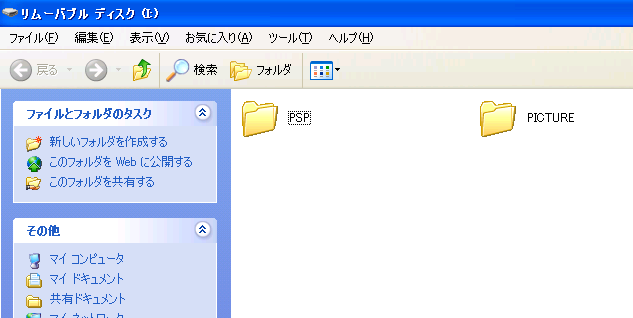
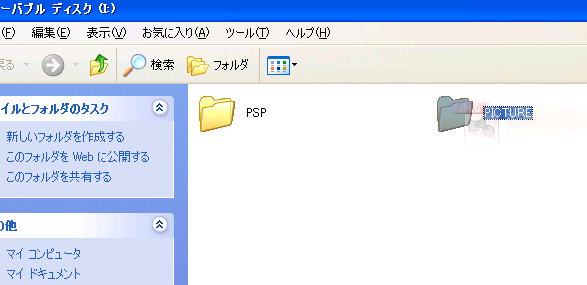
3・その今作った「PICTURE」フォルダに入れたい画像をドラッグアンドドロップして
「PICTURE」フォルダの中に入れます。
4・これで完了です。
また、たくさんある場合は、フォルダ分けをすればきれいにまとまります。
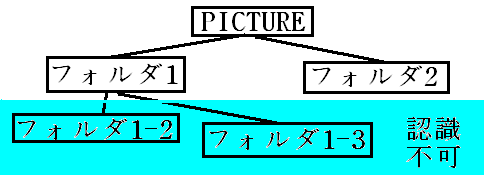
注意すべき点は、PSPが認識するフォルダは1階層だけということです。
「PICTURE」フォルダの中に「フォルダ1」と言うフォルダと「フォルダ2」というフォルダを
作ったとします。ここまではPSPの中では見れるのですがその「フォルダ1」の中に「フォルダ1-2」
というフォルダを作ったとします。その場合PSPは「フォルダ1」と「フォルダ2」は認識するのですが
「フォルダ1」のなかに作った「フォルダ1-2」は認識されずすべてばらばらで表示されると言うことです。
以上です。次のステップへ進んでください
あとはPCとPSPを切断(PSPとPC関係のフォルダは閉じる{リムーバブルディスクなど})を閉じます。
そして、USBケーブルを抜きPSPの「フォト」から「メモリースティック」を選択したら画像が見れます。
お疲れ様でした。
次は音楽を入れてみましょう。